Proxima
연결은 자유롭게. 선택은 나답게.
모든 연결에, 나만의 경로. 서버부터 라우팅, DNS까지 직접 선택하는 네트워크 클라이언트.
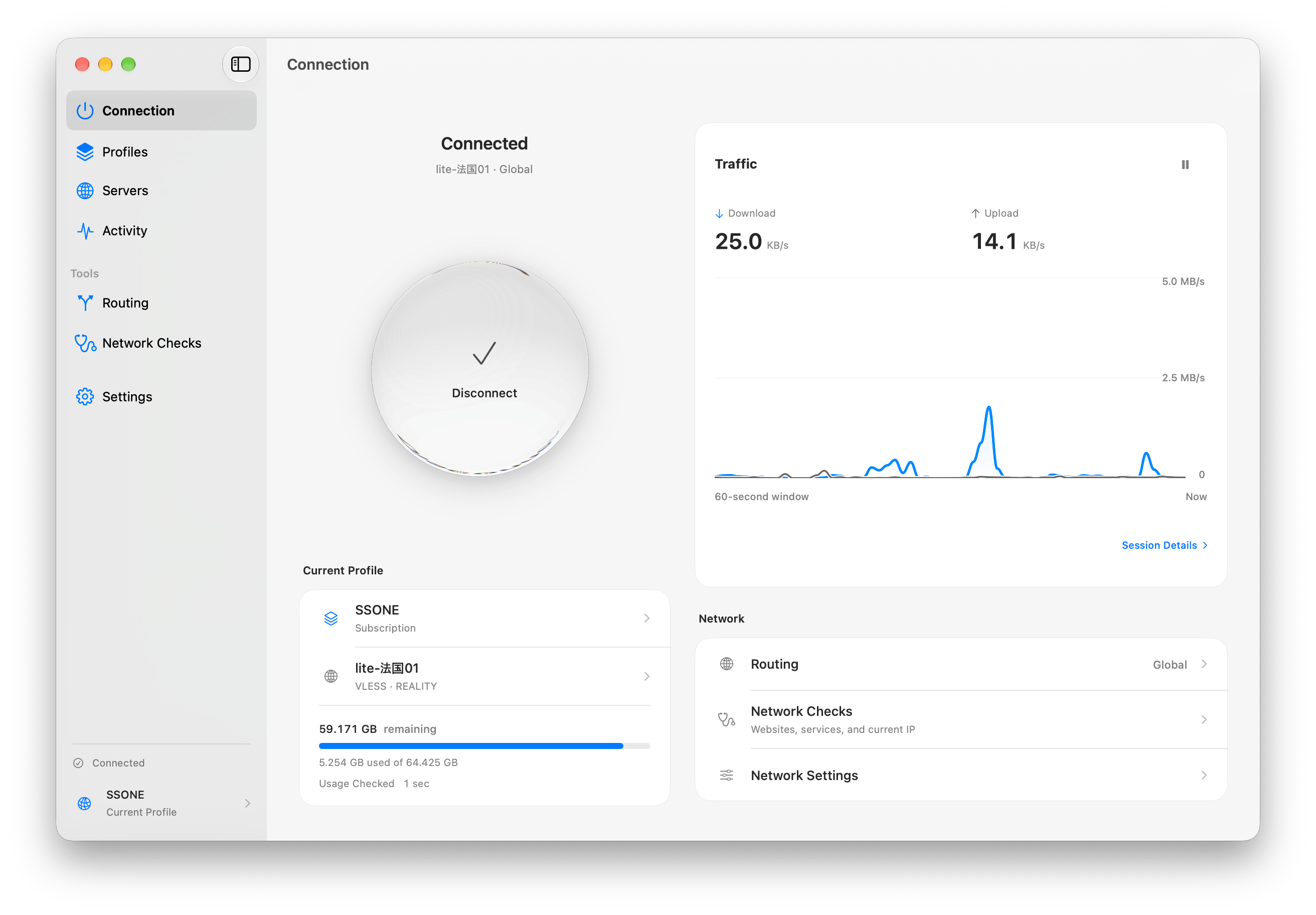
연결 상태부터 실시간 트래픽, 남은 데이터까지 한눈에.
macOS · iPadOS · iOS · Windows · Android
제품 기능을 설명하기 위한 화면 예시입니다.제한된 네트워크에서도, 더 자유롭게.
지역이나 네트워크 환경에 따라 일부 경로를 사용할 수 없더라도, Proxima는 연결 가능한 경로를 탐색하고 더 안정적인 서버와 경로를 선택할 수 있도록 합니다.
- 사용 가능한 경로를 찾고
- 현재 상태에 맞는 서버로
- 필요한 목적지는 직접 연결
내 연결에 맞는 모드 살펴보기글로벌 · 라우팅 · 다이렉트
전체 연결에 VPN을 사용하거나, 목적지에 따라 경로를 나누거나, 현재 네트워크로 직접 연결할 수 있습니다.
목적지에 따라, 유연하게.
도메인, IP 주소, 포트 등의 규칙에 따라 연결 경로를 선택합니다.
연결 경로 예시
나에게 최적화된 노선을 찾으세요.
같은 목적지라도 어떤 경로를 거치느냐에 따라 연결 품질은 달라집니다. Proxima는 사용할 수 있는 경로를 비교하고 현재 환경에 더 적합한 연결을 선택합니다.
- 출발지와 목적지
- 후보 경로 탐색
- 연결 상태 비교
- 사용할 경로 선택
후보 경로
직접 연결
현재 선택됨China → Seoul Direct
145 ms패킷 손실 2.4%측정 중연결 불안정
Tokyo → Seoul
현재 선택됨Tokyo Entry → Seoul Exit
68 ms패킷 손실 0.2%측정 중안정적
Hong Kong → Seoul
현재 선택됨Hong Kong Entry → Seoul Exit
96 ms패킷 손실 0.7%측정 중사용 가능
예시 조건에서 지연시간과 연결 상태를 함께 비교한 결과입니다.
제품 동작을 설명하기 위한 시뮬레이션 예시입니다. 표시된 경로·지연시간·패킷 손실은 실제 측정값이 아니며, 실제 경로와 연결 품질은 네트워크 환경에 따라 달라질 수 있습니다.
Entry·Exit 구성은 경로를 설명하는 예시입니다. 실제 사용은 설정과 지원 조합에 따릅니다.
서비스마다, 가장 잘 맞는 경로로.
모든 인터넷 트래픽이 같은 길을 갈 필요는 없습니다. Proxima가 연결되는 서비스를 분류하고, 영상·AI·국내 서비스마다 가장 잘 맞는 서버나 직접 연결로 보냅니다.
서비스별 자동 라우팅 예시
스크롤하면 Proxima가 트래픽을 분류합니다.- 영상 · 콘텐츠YouTubeNetflixTwitchServer Group A응답 시간이 가장 짧은 서버
- AI 서비스ChatGPTClaudeGeminiServer Group B서비스 지원 지역의 서버
- 국내 전용 서비스금융권 서비스 · 정부 웹사이트Direct현재 네트워크로 직접 연결
- 일반 웹WikipediaRedditGitHubAuto Route사용자가 설정한 규칙 적용
영상·콘텐츠 트래픽으로 분류된 연결은 Server Group A로 보냅니다. 그룹 안에서는 응답 시간이 가장 짧은 서버를 선택합니다.
경로를 나누는 기준도, 내 방식대로.
도메인, IP 주소, 포트 등의 규칙으로 연결 경로를 지정하세요. 규칙의 순서를 바꾸거나 개별 규칙을 켜고 끌 수 있습니다.
- 도메인
- IP 주소
- 포트
- 1도메인
*.video.exampleServer Group A - 2도메인
*.ai.exampleServer Group B - 3IP 주소
203.0.113.0/24Direct - 4포트
22Server Group B꺼짐 - 그 밖의 연결Auto Route
그룹 안에서도, 서버는 상황에 맞게.
같은 Server Group으로 가는 연결이라도, 그룹 안의 어떤 서버를 쓸지는 그룹마다 다른 방식으로 고를 수 있습니다.
응답 시간
가장 빠르게 응답하는 서버를 사용합니다.
장애 시 대체
쓰던 서버에 문제가 생기면 다음 서버로 넘깁니다.
연결 분산
새 연결을 여러 서버에 나눠 보냅니다.
직접 선택
원하는 서버를 고정해 사용합니다.
쓰던 서버 그대로. 시작은 가볍게.
사용하던 서버와 구독을 그대로 가져오세요.
구독 주소를 붙여 넣거나, QR 코드를 스캔하거나, 설정 파일을 열어 프로필을 추가하세요.
서버를 검색하고 즐겨찾기에 저장할 수 있으며, 여러 구독을 프로필별로 관리할 수 있습니다. 구독을 갱신하고 원본 설정을 확인하거나 내보내는 작업도 앱 안에서 가능합니다.
지원 프로토콜
가져올 수 있는 형식과 실행 가능한 조합은 다를 수 있습니다. 앱의 프로필 검사로 설정의 지원 여부를 확인하세요.
- VLESS
- VMess
- Trojan
- Shadowsocks
- SOCKS5
- HTTP
- VLESS 보안
- TLS · REALITY
- 전송 방식
- TCP · WebSocket · gRPC · XHTTP (지원 조합에 한함)
- 설정 형식
- Clash · sing-box · Xray
연결이 흔들려도, 가능한 경로로 다시.
사용 중인 서버나 경로에 문제가 생기면 사용 가능한 다른 서버를 선택하고, 네트워크가 바뀌면 연결 상태에 맞춰 복구합니다.
네트워크 변화에 맞춘 복구
- Wi-Fi연결됨
- Wi-Fi연결 끊김
- 셀룰러다시 연결 중
- 셀룰러연결됨
네트워크 전환 시뮬레이션. 실제 복구 여부와 시간은 환경에 따라 다릅니다.
동작 줄이기 설정에 따라 완료된 예시를 표시합니다.
시뮬레이션 현재 상태: 셀룰러, 연결됨자동 연결 조건
- 모든 네트워크
- Wi-Fi선택됨
- 셀룰러
필요한 네트워크에서, 자동으로.
모든 네트워크, Wi-Fi, 셀룰러 중 자동 연결할 조건을 선택하세요. 자동 연결에서 제외할 Wi-Fi도 지정할 수 있습니다.
네트워크가 바뀌면 현재 연결 상태를 확인해 복구를 진행합니다. 직접 연결을 해제하면 자동 연결도 함께 중지됩니다.
단축어와 함께하는 연결.
연결·해제·모드 변경을 일상적인 작업에 추가할 수도 있습니다.
셀룰러 조건은 iPhone과 셀룰러 지원 iPad에서 제공됩니다.
설정과 연결 상태를 직접 확인할 수 있습니다.
DNS부터 개별 연결까지, 필요한 정보를 살펴보고 조정하세요.
| 목적지 | 연결 경로 | 전송량 | 연결 종료 |
|---|---|---|---|
| video.example.com | Server Group A | 8.4 MB | |
| api.example.net | Server Group B | 342 KB | |
| cdn.example.org | Server Group A | 1.2 MB | |
| 192.168.1.1 | 다이렉트 | 12 KB |
- 암호화 DNS
- DoH·DoT를 설정하고 DNS 서버별 연결 경로를 지정합니다.
- 호스트 설정
- 특정 호스트의 IPv4·IPv6 주소를 직접 지정합니다.
- 연결 목록
- 목적지, 적용 경로, 전송량을 확인하고 개별 연결을 종료합니다.
- 네트워크 진단
- DNS 응답, 웹사이트 응답, 공인 IP와 현재 네트워크 상태를 확인합니다.
- 프로필 검사
- 설정을 저장하기 전에 형식과 지원 여부를 확인합니다.
- 세션 상세
- 연결 기록, 인터넷 확인 결과와 복구 상태를 살펴봅니다.
문제가 생기면 민감한 정보를 가린 진단 보고서를 내보내 지원 요청에 활용할 수 있습니다.
저장한 설정도 안전하게 관리하세요.
프로필과 서버 인증 정보는 기기에서 암호화해 보관합니다.
백업 파일에 암호를 설정해 다른 기기로 옮기고, 복원할 내용을 확인한 뒤 필요한 프로필만 가져올 수 있습니다. 전체 설정을 복원하거나 최근 복원을 되돌리는 기능도 제공합니다.
Solix 개인정보 처리방침백업 가이드 보기
암호를 설정해 백업
백업 파일에 암호를 설정하고 다른 기기로 옮깁니다.
내용을 확인한 뒤 복원
복원할 내용을 먼저 살펴보고 필요한 프로필만 가져오거나 전체 설정을 복원합니다.
최근 복원 되돌리기
필요한 경우 최근에 실행한 복원을 되돌릴 수 있습니다.
데이터 사용량을 기준으로 하는 요금.
Proxima의 연결 서비스는 종량제로 제공됩니다.
이용 조건과 데이터 단가를 확인하고 시작하세요. 연결하는 동안에는 앱에서 남은 데이터를 확인할 수 있습니다.
Proxima 시작하기사용한 데이터만큼
이해를 돕기 위해 임의로 설정한 단가입니다. 실제 데이터 단가와 세부 이용 조건은 공개 예정입니다.
요금 자세히 보기
데이터 단가와 세부 이용 조건은 공개 예정입니다.
- 데이터 단가
- 공개 예정
- 기본 이용료
- 공개 예정
- 결제 방식
- 공개 예정
- 데이터 유효기간 및 이월 기준
- 공개 예정
외부 서버나 구독을 사용하는 경우 해당 제공자의 이용요금과 조건이 적용됩니다.
Proxima는 오픈소스입니다.
GitHub에서 소스 코드를 살펴보세요.